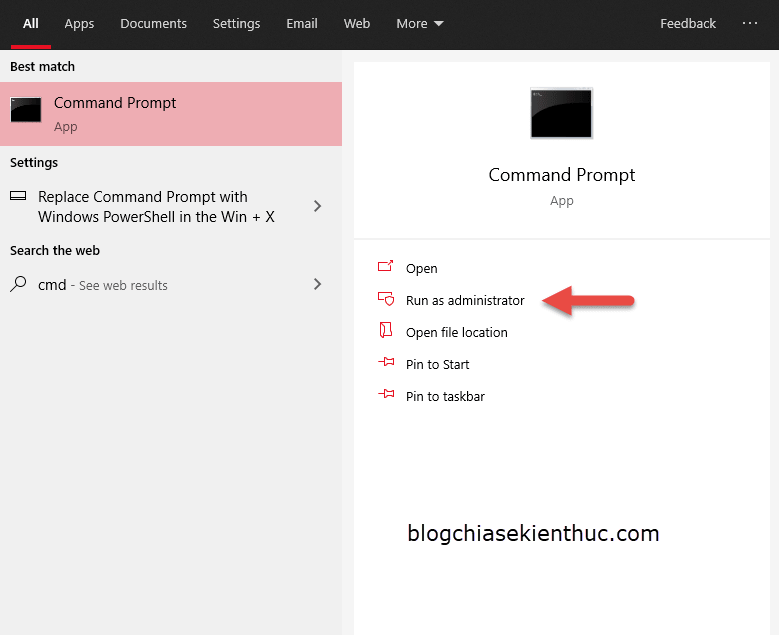
Bước 1. Mở CMD với quyền Admin
Hoặc làm như sau: Nhấn Windows + S để mở Windows Search => tìm kiếm với từ khóa cmd => nhấn chuột phải vào Command Prompt => chọn Run as administrator.

Bước 2. Cửa sổ CMD hiện ra, bạn nhập lệnh bên dưới vào và nhấn Enter. Bước này sẽ thực hiện xóa key hiện tại trên Windows.
slmgr /upk

Sau khi gỡ key thành công thì hệ thống sẽ xuất hiện thông báo Uninstalled Product key Successfully
Bước 3. Tiếp tục chúng ta sẽ thực hiện gỡ key khỏi Registry, bạn nhập lệnh sau:
slmgr /cpky
Bước 4. Tiếp theo chúng ta sẽ sử dụng lệnh bên dưới:
slmgr /rearm
Lệnh này có tác dụng là đặt lại trạng thái kích hoạt của Windows, cũng như đặt lại bộ đếm đến 30 ngày dùng thử.
Bạn sẽ cần nhập một product key hợp lệ và kích hoạt Windows lại sau khi thực hiện lệnh này.
Bạn hãy khởi động lại máy tính để áp dụng mọi cập nhật trước khi kích hoạt bằng key mới nha.
slmgr /xpr: Kiểm tra trạng thái kích hoạt hiện tại và ngày hết hạn của bản quyền.slmgr /dli: Hiển thị thông tin chi tiết về bản quyền (ID kích hoạt, ID cài đặt, và trạng thái một phần của Product Key).slmgr /dlv: Hiển thị thông tin cấp phép mở rộng và chi tiết hơn (rất hữu dụng cho máy chủ KMS).slmgr /ipk <Product_Key>: Cài đặt hoặc thay đổi mã bản quyền (Product Key) mới cho máy tính.slmgr /upk: Gỡ bỏ Product Key hiện tại (chuyển máy tính về trạng thái chưa kích hoạt).slmgr /ato: Bắt buộc Windows kích hoạt trực tuyến với các máy chủ của Microsoft.slmgr /rearm: Đặt lại bộ đếm thời gian dùng thử (thường áp dụng cho Windows Server)